همهی راهنماها
راهنمایی با این جستوجو پیدا نشد.
شروع سریع
در حدود پنج دقیقه افزونه را نصب میکنید، چند چت را انتخاب میکنید و فهرستی از آنها ذخیره میکنید. حذف آخرین مرحله است و انجامدادنش با خود شماست.
در این صفحه
کارهایی که میکنید: افزونه را نصب میکنید، در یک سایت گفتوگو انتخاب را شروع میکنید، چند چت را تیک میزنید، فهرستی از آنها ذخیره میکنید و بعد آنها را حذف یا بایگانی میکنید.
پیش از شروع: به یک مرورگر دسکتاپ نیاز دارید (Chrome، Edge یا Firefox نسخهٔ ۱۴۰ یا بالاتر) و یک حساب در دستکم یکی از این سایتها: ChatGPT، Claude، Gemini، Grok، DeepSeek، Perplexity، Copilot، Meta AI، Kimi، Qwen یا Z.ai. اول وارد آن حساب شوید. لازم نیست تنظیمات را تغییر دهید.
۱. نصب افزونه
افزونه را از Chrome Web Store (opens in a new tab) اضافه کنید. در Edge و Firefox مراحل کمی فرق دارد، پس نصب را دنبال کنید.
بعد نماد افزونه را در نوار ابزار سنجاق کنید تا همیشه در دسترس باشد. روی دکمهٔ افزونهها (نماد قطعهٔ پازل) در نوار ابزار کلیک کنید، AI Bulk Chat Manager را پیدا کنید و روی سنجاق آن بزنید.
۲. بازکردن یک سایت گفتوگو
به یکی از سایتهای پشتیبانیشده بروید، مثلاً chatgpt.com یا claude.ai. مطمئن شوید فهرست چتها در نوار کناری دیده میشود. اگر نوار کناری بسته است، آن را باز کنید.
صفحه از قبل باز بود؟
اگر سایت پیش از نصب افزونه باز بوده، لازم نیست آن را دوباره بارگذاری کنید. با کلیک روی نماد نوار ابزار، افزونه به آن زبانه وصل میشود. اگر پنجرهٔ افزونه پیام ارتباط با سایت برقرار نشد را نشان داد، روی بارگذاری دوبارهٔ صفحه کلیک کنید.
۳. شروع انتخاب
روی نماد نوار ابزار کلیک کنید و بعد شروع انتخاب چتها را بزنید. یا Alt+Shift+B را فشار دهید.
چه چیزی باید ببینید
کنار هر چت در نوار کناری یک کادر انتخاب و در گوشهٔ پایین صفحه یک پنل کوچک. عنوان پنل AI Bulk Chat Manager است، نام سایت را نشان میدهد و ۰ انتخابشده را میخواند، با خطی مثل از ۲۰ چت نمایشدادهشده.
۴. تیک زدن چند چت
در نوار کناری روی چتها کلیک کنید. کلیک روی یک ردیف آن را تیک میزند و تا وقتی در حالت انتخاب هستید، چت را باز نمیکند. شمارندهٔ پنل با هر تیک بالا میرود.
- روی انتخاب همه کلیک کنید تا همهٔ چتهای نمایشدادهشده تیک بخورند.
- با نگه داشتن Shift و کلیک روی چت دوم، همهٔ چتهای بین آن و آخرین چت تیکخورده انتخاب میشوند.
- روی برداشتن همه کلیک کنید تا از اول شروع کنید.
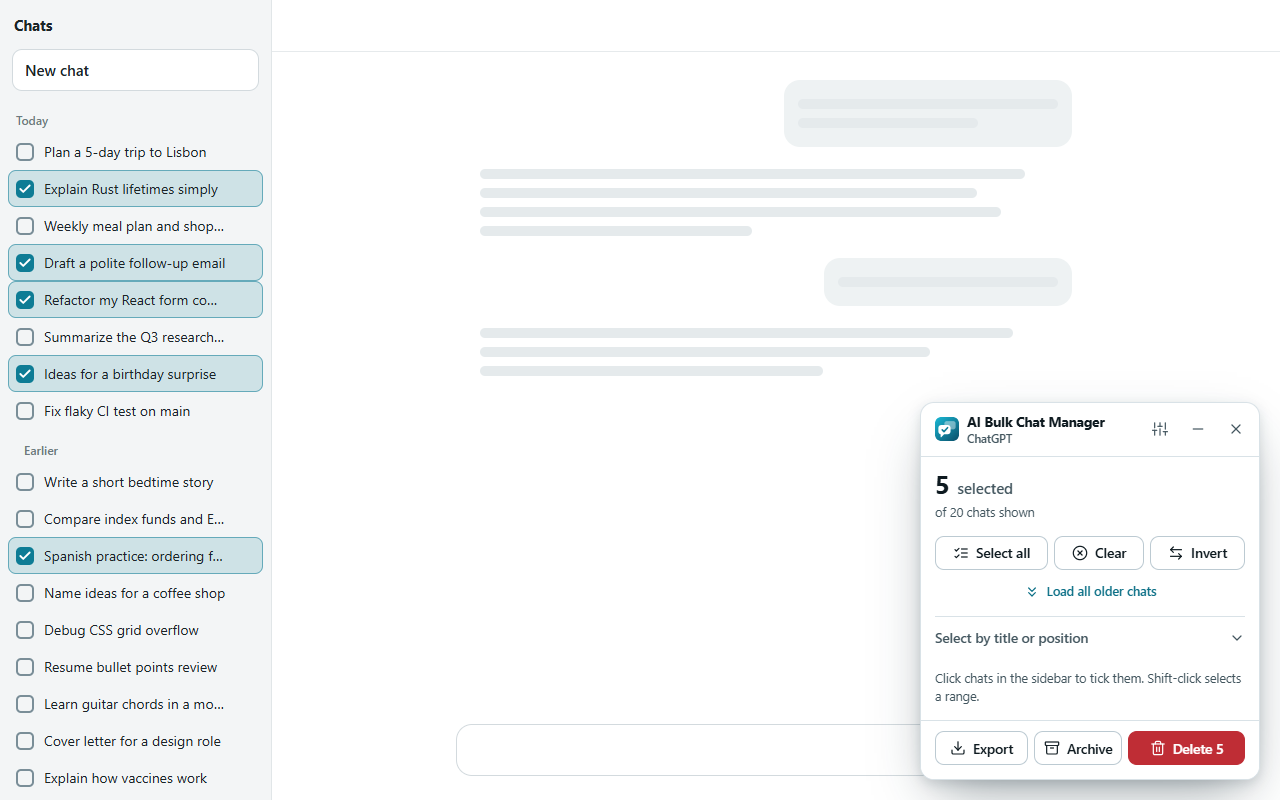
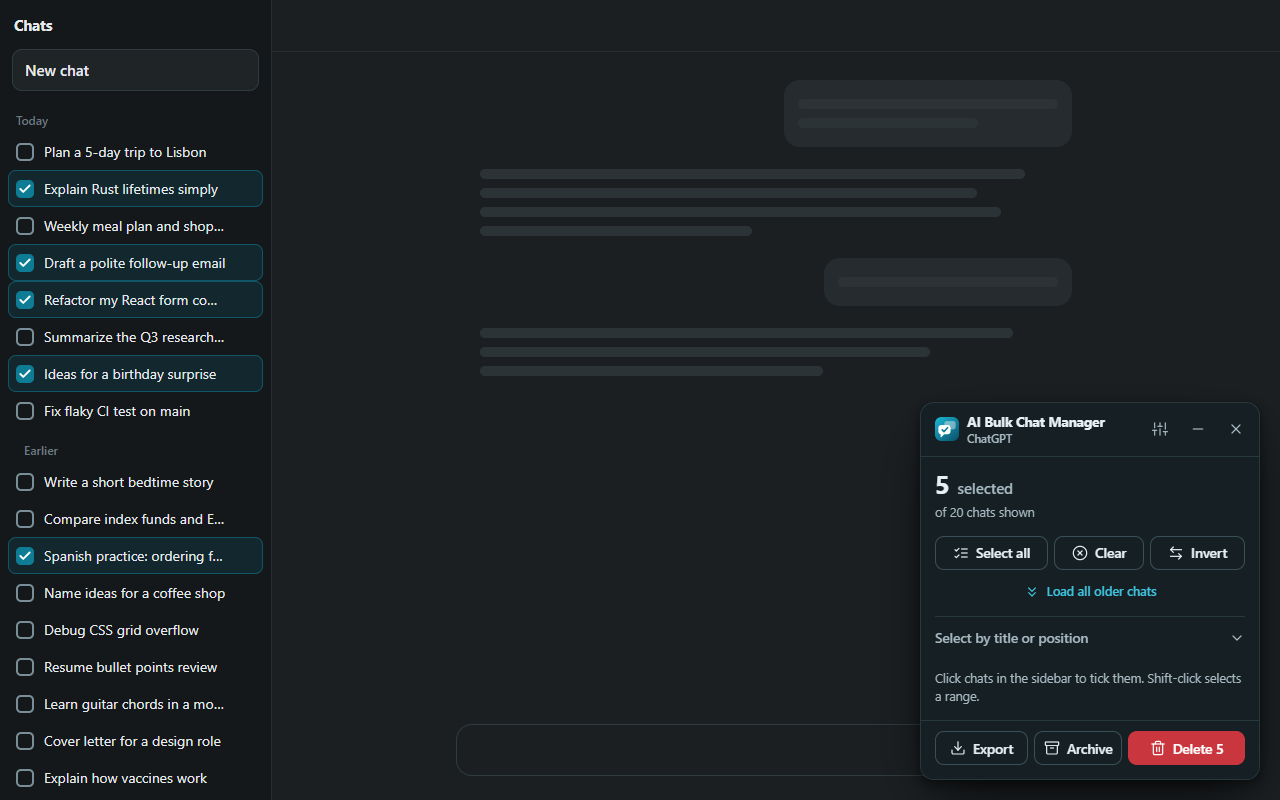
پنج چت تیک خوردهاند. دکمههای پایین پنل روی همین چتها اثر میگذارند.
فهرست کامل راههای انتخاب در انتخاب چتها آمده است.
۵. ابتدا یک فهرست خروجی بگیرید (اختیاری)
روی خروجی کلیک کنید. زیر فهرست چتها یکی از JSON، CSV یا Markdown را بزنید تا عنوان و پیوند چتهای انتخابشده ذخیره شود. زیر متن چتها (ZIP) یک قالب را انتخاب کنید تا متن همهٔ چتهای انتخابشده ذخیره شود. چیزی حذف نمیشود. خروجی گرفتن را ببینید.
۶. حذف یا بایگانی
- دکمه را بزنید. روی حذف کلیک کنید. وقتی چتی انتخاب شده باشد، دکمه تعداد را هم نشان میدهد، مثلاً حذف ۵. در ChatGPT میتوانید بهجای آن بایگانی را بزنید. سه سایت دیگر بایگانی ندارند و این دکمه در آنها پنهان است.
- فهرست را بررسی کنید. پنجرهای میپرسد ۵ چت حذف شود؟ و همهٔ چتها را با یک کادر تیک نشان میدهد. دکمهٔ انصراف فوکوس دارد. فهرست را بخوانید. تیک یک چت را بردارید تا از کار کنار بماند. اگر فهرست درست نیست، انصراف یا Esc را بزنید.
- تأیید کنید. روی حذف ۵ چت کلیک کنید. پنل در حال حذف چتها…، یک نوار پیشرفت و دکمهٔ توقف را نشان میدهد.
- نتیجه را بخوانید. پنل خلاصهای مثل ۵ چت حذف شد نشان میدهد. میتوانید گزارش (JSON) یا گزارش (CSV) را با وضعیت هر چت ذخیره کنید. اگر در ChatGPT با روشن بودن حالت سریع بایگانی کرده باشید، بازگرداندن بایگانی چتها را برمیگرداند. برای برگشتن به انتخاب، روی تمام کلیک کنید.
حذف قابل بازگشت نیست
چت حذفشده از سایت پاک میشود. افزونه سطل بازیافت ندارد و نمیتواند آن را برگرداند. اگر ممکن است بعداً عنوانها را بخواهید، اول خروجی بگیرید. در ChatGPT میتوان بایگانی را از تنظیمات خود ChatGPT برگرداند.
۷. پایان
روی X در پنل کلیک کنید (راهنمای آن پایان و بستن است) یا دوباره Alt+Shift+B را فشار دهید. کادرهای انتخاب ناپدید میشوند و انتخاب شما فراموش میشود. میتوانید در پنجرهٔ نوار ابزار هم روی پایان انتخاب کلیک کنید.
بعد از این چه کنید
- همهٔ چتهای قدیمیتر را بارگذاری کنید تا انتخاب همه کل سابقهٔ شما را بگیرد.
- حالت سریع را بشناسید و بدانید وقتی یک چت ناموفق ماند چه باید کرد.
- تنظیمات را تغییر دهید، مثلاً آستانهٔ تأیید اضافی.
- پیش از حذف تعداد زیادی چت، محدودیتها را بخوانید.
این صفحه مفید بود؟