همهی راهنماها
راهنمایی با این جستوجو پیدا نشد.
خروجی گرفتن از چتها
متن یک چت، متن چند چت در یک فایل ZIP یا فهرستی از عنوانها و پیوندها را در قالبی که میخواهید روی رایانهتان ذخیره کنید.
در این صفحه
کارکرد: از چتهای شما فایل میسازد و روی رایانهتان ذخیره میکند. در سایت چیزی را تغییر نمیدهد.
خروجی سه نوع است:
- همین گفتوگو: چتی که باز است، بهصورت یک فایل.
- متن چتها (ZIP): متن همهٔ چتهای تیکخورده در یک فایل ZIP.
- فهرست چتها: فقط عنوان و پیوند چتهای تیکخورده.
خواندن متن چت در ChatGPT، Claude، Gemini، Grok، DeepSeek و Perplexity کار میکند. از چتهای Copilot، Meta AI، Kimi، Qwen و Z.ai نمیشود خروجی گرفت. خروجی فهرست چتها در همهٔ سایتها کار میکند.
خروجی گرفتن از گفتوگوی باز
- چتی را که میخواهید باز کنید.
- پنل را باز کنید و روی همین گفتوگو کلیک کنید.
- یک قالب انتخاب کنید: Markdown، متن ساده، JSON، Word، PDF یا عکس بلند. اگر فقط چند پیام را میخواهید، اول روی انتخاب پیامها کلیک کنید.
- مرورگر فایل را ذخیره میکند. برای PDF پنجرهٔ چاپ باز میشود: چاپگر را «ذخیره بهصورت PDF» بگذارید.
افزونه چت را فقط وقتی کلیک میکنید میخواند. فایل روی دستگاه شما ساخته میشود و نگه داشته نمیشود.
خروجی گرفتن از چند چت
- چتها را در نوار کناری تیک بزنید.
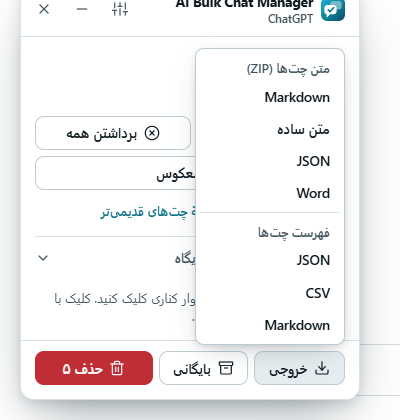
- در پنل روی خروجی کلیک کنید.
- زیر متن چتها (ZIP) یک قالب را انتخاب کنید و شروع کنید. افزونه چتها را یکی پس از دیگری میخواند و برای هر چت یک فایل در ZIP میگذارد.
چتهایی که خوانده نشدند، پایان کار فهرست میشوند. اگر چتی طولانی باشد و پیامهای قدیمیترش بارگذاری نشده باشد، فایل این را میگوید.
عکسهایی که از قبل در صفحه بارگذاری شدهاند، مثلاً عکسهایی که Gemini ساخته، تا جایی که سایت اجازه بدهد همراه فایل ذخیره میشوند. عکسهای دیگر بهصورت یادداشتی یکخطی میآیند.
خروجی گرفتن از فهرست چتها
زیر فهرست چتها یکی از JSON، CSV یا Markdown را انتخاب کنید. هر چت عنوان، پیوند کامل و شناسه دارد، و فایل نام سایت و زمان خروجی را ثبت میکند.
| قالب | کاربرد |
|---|---|
| قالب JSON | برای اسکریپتها و برنامههای دیگر. |
| قالب CSV | برای صفحهگستردهها مثل Excel. اگر عنوانی با =، +، - یا @ شروع شود، یک آپوستروف جلوی آن گذاشته میشود تا صفحهگسترده آن را اجرا نکند. |
| قالب Markdown | برای برنامههای یادداشت و فهرستهای خوانا، با یک پیوند برای هر چت. |
بعد از یک اجرای حذف یا بایگانی، صفحهٔ نتیجه گزارش (JSON) و گزارش (CSV) را هم پیشنهاد میکند. اینها همهٔ چتهای آن اجرا را با وضعیتشان فهرست میکنند. حذف و بایگانی را ببینید.
گزینههای متن چت
در صفحهٔ تنظیمات، زیر خروجی، سه کلید تعیین میکنند چه چیزی در فایل بیاید:
- تفکر مدل هم بیاید: استدلالی را که سایت برای یک پاسخ نشان میدهد اضافه میکند. پیشفرض خاموش است.
- سایت، مدل و زمانها بیایند: نام سایت، مدل و زمان هر پیام را اضافه میکند.
- آدرس گفتوگو بیاید: پیوند گفتوگو را اضافه میکند. اگر پیوند خصوصی است، پیش از اشتراکگذاری فایل آن را خاموش کنید.
نام فایلها و حریم خصوصی
مرورگر تعیین میکند فایلها کجا بروند، معمولاً پوشهٔ دانلودها. فایلهای چت گفتوگوهای شما را دارند و عنوانها هم ممکن است خصوصی باشند. پس پیش از اشتراکگذاری فایل یا پیوست کردنش به گزارش مشکل، آن را بخوانید. فایلها روی دستگاه شما ساخته میشوند و جایی بارگذاری نمیشوند.
نکتهها
- پیش از یک حذف بزرگ خروجی بگیرید. وقتی چتی را حذف کنید، پیوندش از کار میافتد.
- اگر میخواهید کل سابقه در فایل باشد، اول بارگذاری همهٔ چتهای قدیمیتر را بزنید.
این صفحه مفید بود؟