همهی راهنماها
راهنمایی با این جستوجو پیدا نشد.
مرجع تنظیمات
همهٔ تنظیمات پنجرهٔ افزونه، پنل و صفحهٔ تنظیمات در یک صفحه: جای هر تنظیم، کارکرد آن و مقدار پیشفرضش را اینجا پیدا میکنید.
در این صفحه
تنظیمات در صفحهٔ تنظیمات افزونه (Options) هستند. هر تغییر همان لحظه ذخیره میشود و روی پنجرهٔ افزونه، پنل و همهٔ زبانههای باز چت اثر میگذارد.
بازکردن صفحهٔ تنظیمات
- روی نماد نوار ابزار کلیک کنید و بعد دکمهٔ لغزندهها (تنظیمات) را در سرِ پنجره بزنید.
- یا در پنل، کادر تنظیمات پنل را باز کنید و روی همهٔ تنظیمات کلیک کنید.
- یا از پیوند Options افزونه در صفحهٔ افزونههای مرورگر استفاده کنید.
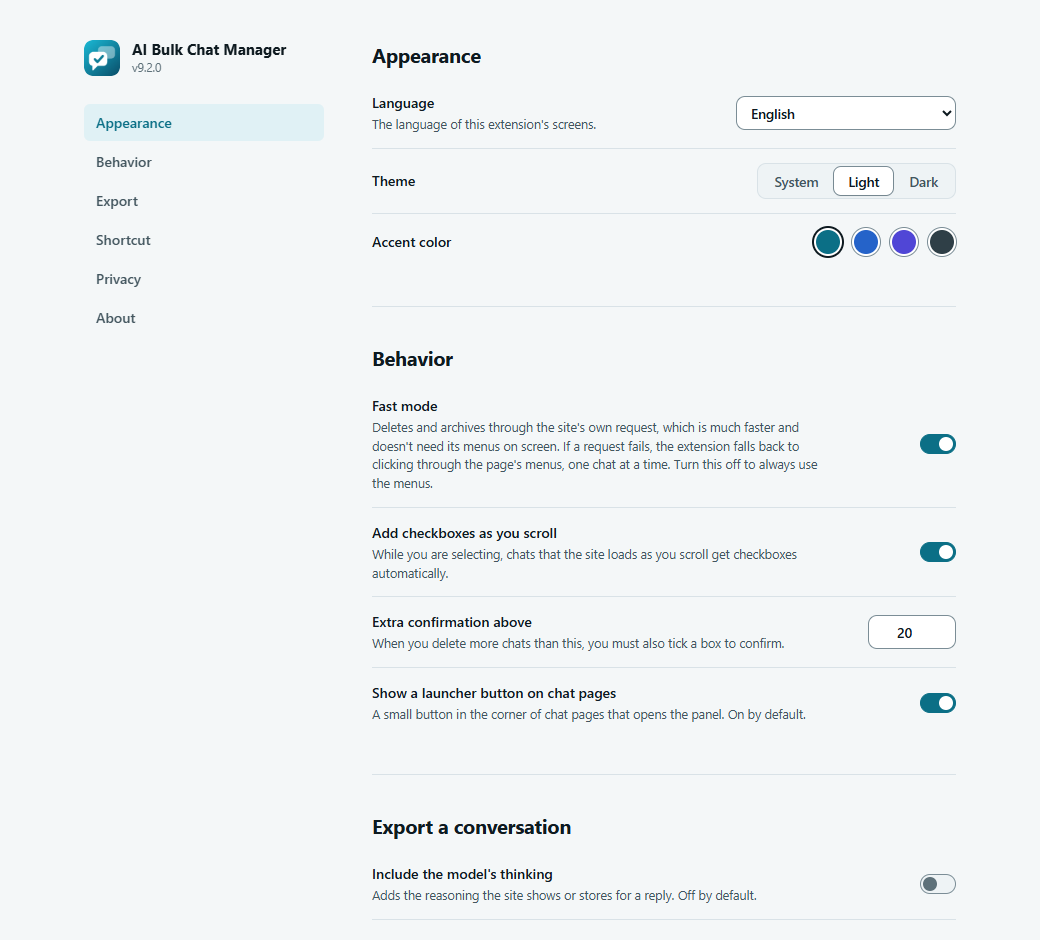
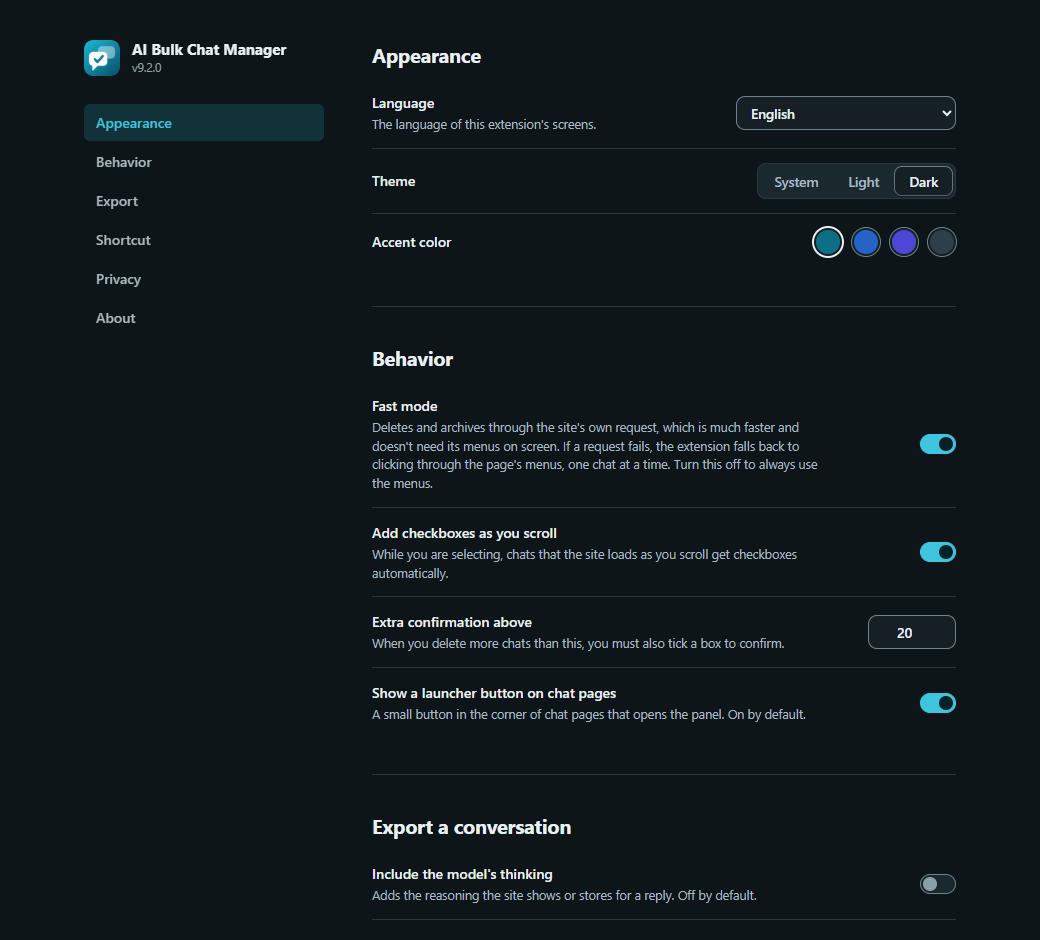
صفحهٔ تنظیمات. فهرست سمت چپ شما را به هر بخش میبرد.
ظاهر
| تنظیم | گزینهها | پیشفرض |
|---|---|---|
| زبان | خودکار (زبان مرورگر) یا یکی از ۱۱ زبان. زبان صفحههای همین افزونه. زبانها و ظاهر را ببینید. | خودکار |
| پوسته | سیستم، روشن، تیره | سیستم |
| رنگ تأکیدی | سبزآبی، آبی، نیلی، گرافیتی | سبزآبی |
رفتار
| تنظیم | کارکرد | پیشفرض |
|---|---|---|
| حالت سریع | حذف و بایگانی را با درخواست خود سایت انجام میدهد. این روش خیلی سریعتر است و لازم نیست منوهای سایت روی صفحه باشند. اگر درخواستی ناموفق باشد، افزونه به کلیک روی منوهای صفحه برمیگردد و چتها را یکییکی انجام میدهد. برای استفادهٔ همیشگی از منوها، آن را خاموش کنید. روی Copilot، Meta AI، Kimi، Qwen و Z.ai اثری ندارد، چون این سایتها همیشه از منوها استفاده میکنند. | روشن |
| افزودن کادر انتخاب هنگام پیمایش | تا وقتی در حالت انتخاب هستید، چتهایی که سایت هنگام پیمایش بارگذاری میکند خودکار کادر انتخاب میگیرند. | روشن |
| تأیید اضافی بالاتر از | وقتی بیش از این تعداد چت را حذف کنید، باید در پنجرهٔ تأیید یک کادر را هم تیک بزنید. عدد از ۱ تا ۵۰۰ پذیرفته میشود. عددی خارج از این بازه به داخل آن برگردانده میشود. | ۲۰ |
| نمایش دکمهٔ راهانداز در صفحههای چت | دکمهای کوچک در گوشهٔ ChatGPT، Claude، Gemini، Grok، DeepSeek، Perplexity، Copilot، Meta AI، Kimi، Qwen و Z.ai که پنل را باز میکند. | روشن |
دو کلید حالت سریع و افزودن کادر انتخاب هنگام پیمایش در پنجرهٔ افزونه و در کادر تنظیمات پنل هم هستند. اینها همان تنظیماتاند.
دکمهٔ راهانداز
وقتی راهانداز روشن باشد، یک دکمهٔ گرد کوچک با نشان افزونه در گوشهٔ صفحههای چت پشتیبانیشده مینشیند. با کلیک روی آن، بدون نوار ابزار انتخاب را شروع میکنید. وقتی پنل بسته است دیده میشود و تا وقتی پنل باز است پنهان میماند. راهنمای آن بازکردن AI Bulk Chat Manager است.
میانبر صفحهکلید
کلید فعلیِ باز یا بسته کردن پنل را نشان میدهد، یا تنظیم نشده. دکمهٔ تغییر میانبر صفحهٔ تنظیم میانبر خود مرورگر را باز میکند. اگر مرورگر جلوی این کار را بگیرد، افزونه میگوید کجا بروید. پیشفرض Alt+Shift+B است. صفحهکلید و میانبرها را ببینید.
حریم خصوصی
این بخش مهمترین نکتههای حریم خصوصی را فهرست میکند و سه دکمه دارد.
- سیاست حریم خصوصی. سیاست را باز میکند.
- کپی اطلاعات عیبیابی. متنی کوتاه برای گزارش مشکل کپی میکند و اطلاعات عیبیابی کپی شد. آن را در گزارش مشکل بچسبانید. را نشان میدهد. این متن نسخهٔ افزونه، نام مرورگر و متن user-agent آن، زبان رابط، تنظیمات شما و یادداشتی را دارد که میگوید عنوان یا پیوند چت در آن نیست. گزارش مشکل را ببینید.
- بازنشانی تنظیمات. میپرسد همهٔ تنظیمات به حالت پیشفرض برگردند؟ پس از تأیید، همهٔ تنظیمات بالا به پیشفرض برمیگردند، از جمله جایی که پنل را کشیدهاید، و تنظیمات بازنشانی شد. را میبینید. به چتهای شما و زمانسنج یادآوری ماهانهٔ حمایت دست نمیزند.
درباره
بخش درباره یک توضیح کوتاه، اطلاعیهٔ استقلال پروژه و این دکمهها را دارد: راهنما (همین سایت)، کد منبع (GitHub)، گزارش مشکل (فرمهای گزارش)، امتیاز، حمایت و وبسایت. وبسایت و نام زیر دکمهها به وبسایت توسعهدهنده میروند، enaloo.com. همه فقط با کلیک شما و در زبانهٔ جدید باز میشوند.
ذخیرهشده بهصورت خودکار
دو چیز دیگر بیآنکه تنظیمی برایشان ببینید به خاطر سپرده میشوند:
- جایی که آخرین بار پنل را کشیدهاید.
- زمانسنج یادآوری ماهانهٔ حمایت و اینکه دیگر نشان نده را انتخاب کردهاید یا نه.
تنظیمات در مرورگر همین دستگاه ذخیره میشوند، نه در همگامسازی مرورگر. با شما به رایانهٔ دیگر نمیروند. حریم خصوصی و مجوزها را ببینید.
این صفحه مفید بود؟