همهی راهنماها
راهنمایی با این جستوجو پیدا نشد.
حذف و بایگانی
از زدن دکمهٔ حذف تا دیدن نتیجه: پنجرهٔ تأیید، روش انجام کار، توقف آن و کارهایی که هنگام بروز خطا میتوانید بکنید.
در این صفحه
حذف قابل بازگشت نیست
افزونه از سایت میخواهد چتهای شما را حذف کند. وقتی سایت چتی را حذف کرد، نه شما میتوانید آن را برگردانید و نه افزونه. اگر ممکن است بعداً به عنوانها و لینکها نیاز داشته باشید، ابتدا از آنها خروجی بگیرید. در ChatGPT بایگانی قابل بازگشت است.
حذف یا بایگانی
هر دو عمل روی چتهایی کار میکنند که تیکشان را زدهاید. دکمهٔ مورد نظر را در پایین پنل بزنید.
- حذف. در ChatGPT، Claude، Gemini، Grok، DeepSeek، Perplexity، Copilot، Meta AI، Kimi، Qwen و Z.ai هست. وقتی چتهایی انتخاب شده باشند، دکمه تعدادشان را نشان میدهد، مثلاً حذف ۵.
- بایگانی. فقط در ChatGPT هست. چتها از فهرست چتهای شما خارج میشوند و میتوانید آنها را از بایگانی ChatGPT برگردانید. سایتهای دیگر بایگانی ندارند و دکمهٔ بایگانی در آنها پنهان است.
تا وقتی دستکم یک چت را تیک نزده باشید، هر دو دکمه غیرفعال میمانند.
پنجرهٔ تأیید
تا تأیید نکنید، هیچ اتفاقی نمیافتد. پنجرهای روی صفحه باز میشود.
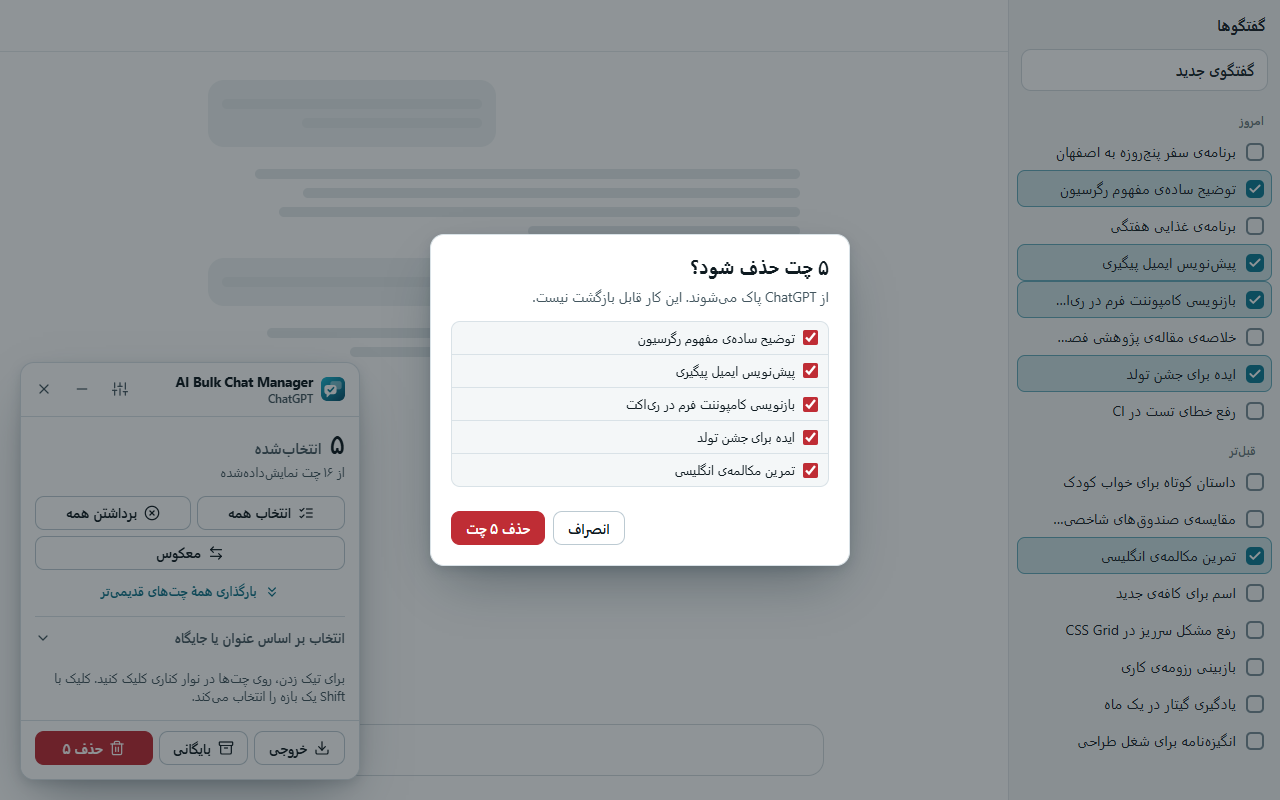
- عنوان میپرسد ۵ چت حذف شود؟ (یا ۵ چت بایگانی شود؟). متن زیر آن میگوید چتها از کجا برداشته میشوند. در حذف، این جمله هم اضافه میشود: این کار قابل بازگشت نیست.
- فهرست، عنوان همهٔ چتهای انتخابشده را نشان میدهد و کنار هر کدام یک کادر تیک دارد. اگر تیک چتی را بردارید، از کار کنار میرود: عنوان، دکمه و تیک اضافی پایین پنجره با تعداد چتهای تیکخورده تغییر میکنند. انصراف انتخاب شما را همانطور که بود نگه میدارد. با تأیید، چتهای بیتیک از انتخاب خارج میشوند. اگر بیش از هشت چت باشد، کادر جستوجویی با برچسب جستوجو در چتهای انتخابشده ظاهر میشود تا عنوانی را در فهرست پیدا کنید.
- هنگام بازشدن پنجره، فوکوس روی انصراف است و نه روی دکمهٔ مخرب. اگر بلافاصله کلید Enter را بزنید، کار لغو میشود.
- کلید Esc پنجره را میبندد. کلیک بیرون از پنجره هم همین کار را میکند. کلید Tab فوکوس را داخل پنجره نگه میدارد.
تیک اضافی برای حذفهای بزرگ
اگر تعداد چتهایی که حذف میکنید از یک آستانه بیشتر باشد، پنجره این جمله را هم نشان میدهد: میدانم که این کار قابل بازگشت نیست. تا آن را تیک نزنید، دکمهٔ قرمز غیرفعال میماند. آستانهٔ پیشفرض ۲۰ است، یعنی حذف ۲۱ چت یا بیشتر به این تیک نیاز دارد. آن را در ترجیحات، رفتار، در تأیید اضافی بالاتر از تغییر دهید (از ۱ تا ۵۰۰). بایگانی هرگز به این تیک نیاز ندارد.
کار چگونه انجام میشود
دو روش وجود دارد. افزونه برای هر چت یکی از آنها را برمیگزیند.
حالت سریع (پیشفرض)
در ChatGPT، Claude، Grok، DeepSeek، Perplexity و Gemini، حالت سریع مستقیم از خود سایت میخواهد هر چت را حذف یا بایگانی کند. در Claude، نشستهای Claude Code و Cowork را هم شامل میشود. نشستهای Cowork و Claude Code هم مثل چتها حذف میشوند. افزونه همان نوع درخواستی را میفرستد که دکمههای خود سایت میفرستند. این درخواست از همان صفحهای که در آن هستید و با همان نشستی که با آن وارد شدهاید ارسال میشود. هر بار چند چت با هم پردازش میشوند و میان درخواستها مکث کوتاهی هست. وقتی کار هر چت تمام شود، از نوار کناری ناپدید میشود. این روش خیلی سریعتر است و لازم نیست منوهای سایت روی صفحه باشند.
اگر سایت از افزونه بخواهد سرعتش را کم کند، افزونه به اندازهٔ زمانی که سایت میگوید صبر میکند و دوباره همان چت را امتحان میکند. بعد از چند بار تلاش، آن چت را رها میکند. درخواستی که حدود ده ثانیه جواب نگیرد متوقف میشود تا یک چت کند کل کار را معطل نکند.
منوهای صفحه (راه جایگزین)
افزونه مثل یک آدم، روی منوهای خود سایت کلیک میکند: منوی سهنقطهٔ چت را باز میکند، حذف (یا بایگانی) را برمیگزیند و در پنجرهٔ تأیید سایت تأیید میکند. بعضی سایتها، مثل Grok، به محض انتخاب حذف چت را پاک میکنند و پنجرهای نشان نمیدهند. در این حالت افزونه صبر میکند تا چت از فهرست خارج شود و فقط اگر بیرون ماند، آن را حذفشده میشمارد. این روش چتها را یکییکی انجام میدهد، پس کندتر است.
این روش در این موارد به کار میرود:
- حالت سریع را خاموش کرده باشید؛
- سایت Copilot، Meta AI، Kimi، Qwen یا Z.ai باشد. این سایتها درخواستی ندارند که افزونه بتواند از آن استفاده کند، پس همیشه از منوهایشان استفاده میشود (کلید حالت سریع در آنها غیرفعال است)؛
- سایت درخواست سریع یک چت را آشکارا رد کرده باشد، مثلاً چون دیگر آن درخواست را نمیپذیرد.
فقط همان چتها از راه منوها میروند. بقیه دوباره انجام نمیشوند.
درخواستی که زمانش تمام شده، اتصالی که قطع شده یا خطای سرور هرگز از راه منوها تکرار نمیشود. ممکن است چت از قبل تغییر کرده باشد و تلاش دوم دو بار روی آن عمل کند. این چتها به عنوان تأییدنشده فهرست میشوند (بخش نتیجه را ببینید).
چگونه از کلیک اشتباه جلوگیری میکند
- دکمهٔ سهنقطه را فقط داخل ردیف همان چت پیدا میکند، نه جای دیگری از نوار کناری.
- گزینهٔ منو را با برچسبش انتخاب میکند، نه با جایگاهش. واژههای حذف و بایگانی را در بیش از دو دوجین زبان رابط میشناسد. گزینهای مثل Remove from project هرگز به جای حذف انتخاب نمیشود.
- دکمهٔ تأیید در پنجرهٔ سایت هم باید با برچسب درست مطابقت کند. اگر پنجره فقط Cancel یا دکمههای ناشناخته داشته باشد، روی چیزی کلیک نمیکند و خطا گزارش میدهد.
- بعد از حذف از راه منوی صفحه بررسی میکند که چت از فهرست رفته و لحظهای بعد هم برنگشته باشد. اگر چت هنوز آنجاست، به عنوان تأییدنشده فهرست میشود. بعد از بایگانی هم همین بررسی انجام میشود.
- فقط روی منو یا پنجرهای کلیک میکند که خودش باز کرده است، و پنجرهٔ تأییدی را بررسی میکند که روی آن کلیک کرده، نه هر پنجرهای در صفحه.
- پنل فقط با کلیک و کلید واقعی خود شما کار میکند. اسکریپتی در سایت نمیتواند حذف را به جای شما بزند.
پیشرفت و توقف
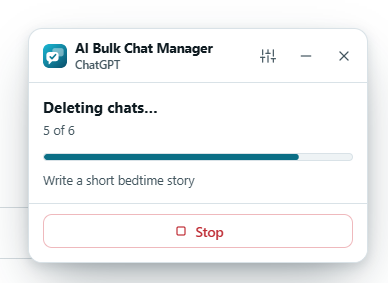
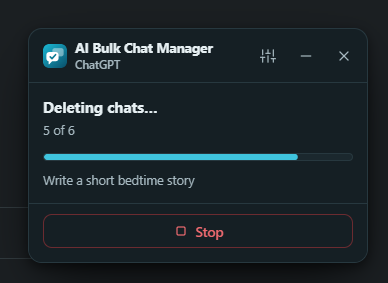
پیشرفت در حین اجرای کار.
در طول کار، پنل در حال حذف چتها… (یا در حال بایگانی چتها…)، شمارشی مثل ۴ از ۶، نوار پیشرفت و عنوان چتی را که در حال پردازش است نشان میدهد. اگر چتی ناموفق باشد، خطی مثل ۱ ناموفق هم میآید.
برای پایان دادن زودتر به کار روی توقف کلیک کنید. درخواستی که در جریان است کامل میشود و درخواست تازهای شروع نمیشود. در نتیجه میبینید پس از ۳ از ۶ متوقف شد و چتهایی که نوبتشان نرسید همچنان انتخابشدهاند.
تا وقتی کار ادامه دارد:
- زبانهٔ مرورگر را باز و جلوی چشم نگه دارید. کار داخل خود صفحه انجام میشود.
- فهرست چتها را خودتان تغییر ندهید. اگر تیک چتی را بردارید، از کار کنار میرود و با دلیل هنگام اجرا تیک آن را برداشتید. در فهرست ناموفقها میآید.
- تا پایان کار نمیتوانید پنل را ببندید. ابتدا روی توقف کلیک کنید.
نتیجه
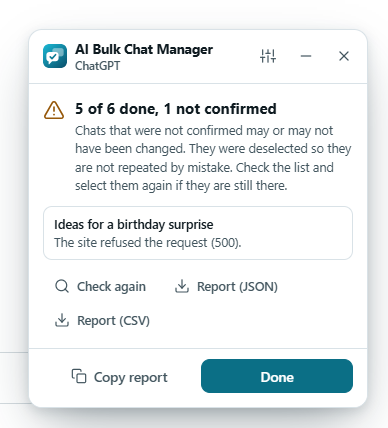
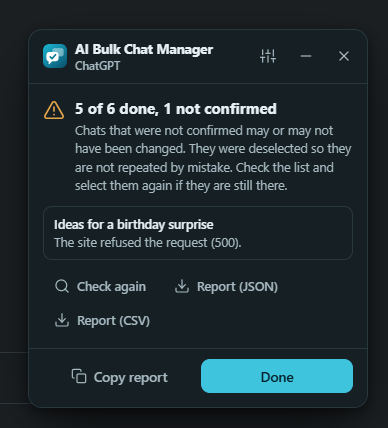
وقتی چتی ناموفق باشد، انتخابشده میماند و دلیلش فهرست میشود.
عنوان خلاصه یکی از اینهاست:
| عنوان | معنی |
|---|---|
| ۵ چت حذف شد یا ۵ چت بایگانی شد | همهچیز درست انجام شد. چتها از فهرست رفتهاند و انتخابشان برداشته شده است. |
| ۵ از ۶ انجام شد، ۱ ناموفق | بعضی کارها انجام شد. موارد ناموفق با دلیل فهرست میشوند و انتخابشده میمانند. |
| ۵ از ۶ انجام شد، ۱ تأییدنشده | سایت برای بعضی چتها جواب روشنی نداد. آنها فهرست میشوند، انتخابشان برداشته میشود و افزونه هرگز آنها را از طرف شما تکرار نمیکند. بخش چتهای تأییدنشده را ببینید. |
| هیچ تغییری اعمال نشد. ۳ چت ناموفق بود. | همهٔ چتها ناموفق بودند. چیزی حذف یا بایگانی نشد. |
| پس از ۳ از ۶ متوقف شد | توقف را زدهاید. بقیه هنوز انتخابشدهاند. |
چتهای تأییدنشده
چتی تأییدنشده است که سایت جواب روشنی نداده باشد: به موقع پاسخ نداده، اتصال قطع شده، خطای سرور برگردانده، یا چت بعد از تأیید در فهرست مانده است. ممکن است چت تغییر کرده باشد یا نکرده باشد. افزونه آن را انجامشده نمیشمارد، انتخابش را برمیدارد و تکرارش نمیکند. به این ترتیب هیچ چتی اشتباهی دو بار حذف یا بایگانی نمیشود.
روی بررسی دوباره کلیک کنید تا ببینید فهرست چتها اکنون چه نشان میدهد. این کار فقط فهرست همین صفحه را میخواند.
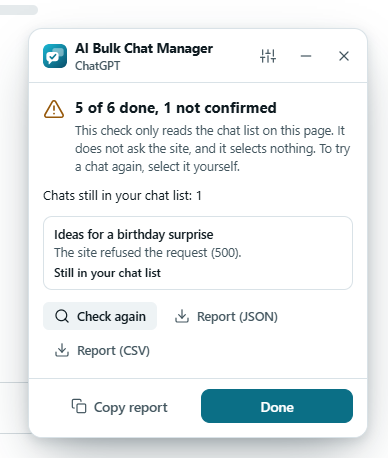
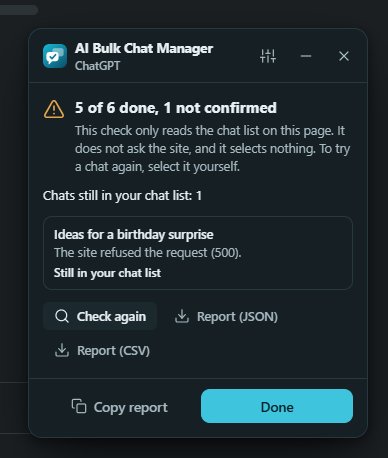
بررسی دوباره فقط نشان میدهد فهرست چه میگوید. از سایت چیزی نمیپرسد و چیزی را انتخاب نمیکند.
هر چت یکی از این سه نتیجه را میگیرد:
| نتیجه | معنی |
|---|---|
| دیگر در فهرست چتهای شما نیست | فهرست آن چت را نشان نمیدهد. سایت هرگز تغییر را تأیید نکرده است، پس حذفشده شمرده نمیشود. |
| هنوز در فهرست چتهای شما است | فهرست آن چت را نشان میدهد. این بهتنهایی ثابت نمیکند که تغییر انجام نشده است. |
| نتیجه تأیید نشد | ممکن است فهرست این صفحه کامل نباشد، پس نمیشود چیزی گفت. |
فهرست در این حالتها ناقص حساب میشود: هیچ چتی در صفحه نباشد، بارگذاری همهٔ چتهای قدیمیتر زودتر متوقف شده باشد، یا سایت ردیفهای قدیمیتر را پنهان کند. همهٔ چتها را بارگذاری کنید یا صفحه را دوباره باز کنید و دوباره بررسی کنید. برای تلاش دوباره روی یک چت، خودتان آن را انتخاب کنید و دوباره تأیید کنید.
تلاش دوباره، بررسی دوباره و گزارشها
- تلاش دوباره به حالت انتخاب برمیگردد و برای چتهایی که هنوز انتخابشدهاند، از جمله ناموفقها، دوباره پنجرهٔ تأیید را باز میکند. برای امتحان دوباره، تأیید کنید. اگر تنها مشکل چتهای تأییدنشده باشند، این دکمه نمیآید.
- بررسی دوباره وقتی میآید که بعضی چتها تأیید نشده باشند. توضیحش در بالا آمده است.
- گزارش (JSON) و گزارش (CSV) برای هر چتِ این اجرا یک ردیف ذخیره میکنند (عنوان، نشانی، شناسه، وضعیت، دلیل، روش تأیید و آنچه بررسی دوباره دیده، با زمانش). وضعیت یکی از اینهاست: موفق، ناموفق، نامشخص یا لغوشده. فایلها عنوان چتها را دارند.
- بازگرداندن بایگانی بعد از بایگانی در ChatGPT با روشن بودن حالت سریع میآید. چتهای بایگانیشده را از راه خود سایت برمیگرداند. اگر حالت سریع خاموش باشد، دکمه نمایش داده نمیشود و نتیجه میگوید چتها را از تنظیمات ChatGPT، بخش چتهای بایگانیشده برگردانید. صفحه را دوباره بارگذاری کنید تا چتها را در فهرست ببینید. اگر چتی برنگردد، بایگانیشده میماند و میتوانید آن را از بایگانی ChatGPT برگردانید.
- کپی گزارش برای هر چت ناموفق یک خط (عنوان و دلیل) را در کلیپبورد کپی میکند و گزارش کپی شد را نشان میدهد. گزارش عنوان چتها را دارد، پس پیش از چسباندنش در جای عمومی آن را بخوانید.
- تمام به حالت انتخاب برمیگردد.
دلیل خطاها و کارهایی که میتوان امتحان کرد
| دلیلی که نشان داده میشود | معنی و کاری که میتوانید بکنید |
|---|---|
| چت دیگر در فهرست نیست. | سایت ردیف را برداشته یا دوباره کشیده است. صفحه را دوباره بارگذاری کنید، انتخاب را از نو شروع کنید و دوباره تلاش کنید. |
| چت در نوار کناری پنهان است. | ردیف جمع شده یا فیلتر شده بود. آن را نمایان کنید و دوباره تلاش کنید. |
| شناسهٔ چت خوانده نشد. | سایت لینکهایش را عوض کرده است. افزونه را بهروز کنید و اگر ادامه داشت، گزارش دهید. |
| هنگام اجرا تیک آن را برداشتید. | خطا نیست. شما آن را از انتخاب برداشتهاید. |
| صفحه در حین کار تغییر کرد. | سایت فهرست را در حین کار دوباره کشیده است. دوباره تلاش کنید. |
| سایت خواست سرعت کم شود (محدودیت تعداد درخواست). | یک دقیقه صبر کنید، بعد دستهای کوچکتر را امتحان کنید. |
| سایت نشست را نپذیرفت. صفحه را دوباره بارگذاری کنید و دوباره وارد شوید. | ورود شما منقضی شده است. صفحه را دوباره بارگذاری کنید، وارد شوید و دوباره تلاش کنید. |
| خطای شبکه. | اتصال قطع شد. ممکن است چت تغییر کرده باشد یا نکرده باشد، پس تأییدنشده فهرست میشود. از بررسی دوباره استفاده کنید. |
| سایت به موقع پاسخ نداد. ممکن است چت تغییر کرده باشد یا نکرده باشد. | تأییدنشده فهرست میشود. از بررسی دوباره استفاده کنید و بعد تصمیم بگیرید. |
| سایت درخواست را رد کرد (404). | سایت آن را نپذیرفته است. عدد، کد HTTP است. شاید چت از قبل رفته باشد یا سایت عوض شده باشد. حالت سریع را خاموش کنید و امتحان کنید. |
| سازمان Claude شما پیدا نشد. | claude.ai را دوباره بارگذاری کنید، مطمئن شوید وارد شدهاید و دوباره تلاش کنید. |
| این سایت امکان بایگانی چت را ندارد. | بایگانی فقط در ChatGPT هست. از حذف یا خروجی استفاده کنید. |
| دکمهٔ منوی چت پیدا نشد. منوی چت باز نشد. گزینهٔ منو پیدا نشد. دکمهٔ تأیید پیدا نشد. | روش منوی صفحه نتوانست صفحهٔ سایت را دنبال کند. شاید سایت عوض شده باشد. یک بار دیگر تلاش کنید. اگر باز هم ناموفق بود، محدودیتها را ببینید و گزارش دهید. |
| چت پس از حذف هنوز در فهرست بود. چت بعد از بایگانی هنوز در فهرست بود. | تأییدنشده فهرست میشود. صفحه را دوباره بارگذاری کنید تا وضعیت واقعی را ببینید، یا از بررسی دوباره استفاده کنید و بعد تصمیم بگیرید. |
| تأیید کامل نشد. | تأییدنشده فهرست میشود. از بررسی دوباره استفاده کنید. |
| عملیات کامل نشد. مشکلی پیش آمد (کد). | دوباره تلاش کنید. اگر تکرار شد، با متنی که نشان داده میشود گزارش دهید. |
پیش از حذف تعداد زیاد
- اگر میخواهید به کل تاریخچه برسید، روی بارگذاری همهٔ چتهای قدیمیتر کلیک کنید.
- اول دستهای کوچک را تیک بزنید، مثلاً ۱۰ چت، تا ببینید سایت چگونه رفتار میکند.
- اگر ممکن است بعداً به عنوانها نیاز داشته باشید، از فهرست خروجی بگیرید.
- فهرست داخل پنجرهٔ تأیید را بخوانید و فقط به عدد اکتفا نکنید.
این صفحه مفید بود؟